

Double écran Mac : comment connecter un deuxième écran à votre MacBook ?
Vous souhaitez créer un double écran Mac pour travailler plus confortablement et gagner en productivité ? Une configuration MacBook double écran permet d'afficher plusieurs applications côte à côte, de mieux organiser votre espace de travail et de limiter les changements constants de fenêtre. Découvrez les différentes solutions disponibles, comment connecter un écran externe à votre Mac et quels écrans portables choisir pour votre configuration.
Quelles sont les différentes façons d'utiliser un deuxième écran sur Mac ?
Les utilisateurs Mac disposent de trois principales solutions pour ajouter un deuxième écran : connecter un moniteur portable, utiliser un iPad avec Apple Sidecar ou installer un logiciel tiers comme Duet Display. Chaque solution présente des avantages différents selon vos appareils, votre espace de travail et vos besoins.
1. Connecter un écran portable à votre Mac
Un écran portable est un écran externe dédié qui se connecte à votre MacBook et offre un espace d'affichage supplémentaire, sans nécessiter d'iPad ni de logiciel d'extension d'écran.
Caractéristiques principales :
- Connectivité : connexion via USB-C ou HDMI. Certains modèles prennent également en charge la duplication d'écran sans fil. Une connexion USB-C compatible peut transmettre simultanément la vidéo et l'alimentation avec un seul câble, pour limiter l'encombrement.
- Flexibilité d'affichage : différents formats et niveaux de résolution sont disponibles pour s'adapter à divers environnements de travail.
Idéal pour : les utilisateurs Mac qui travaillent régulièrement sur plusieurs applications, font du multitâche ou ont besoin d'un deuxième écran dédié au bureau comme en déplacement.
Limite : nécessite un appareil supplémentaire. La connectivité, les besoins en alimentation et la compatibilité varient selon le moniteur et le modèle de MacBook.

2. Utiliser Apple Sidecar pour transformer un iPad en deuxième écran
Apple Sidecar est une fonctionnalité intégrée qui permet d'utiliser un iPad compatible comme écran supplémentaire pour un Mac, sans installer de logiciel tiers. La connexion peut s'effectuer sans fil ou à l'aide d'un câble USB.
Prérequis :
- Un Mac et un iPad compatibles avec Sidecar.
- Les deux appareils doivent être connectés au même compte Apple, avec l'authentification à deux facteurs activée.
Idéal pour : les utilisateurs Mac qui possèdent déjà un iPad compatible et souhaitent agrandir leur espace de travail sans acheter un écran supplémentaire.
Limite : l'espace de travail reste limité par la taille de l'écran de l'iPad, qui peut être insuffisante pour les utilisateurs ayant besoin d'un écran externe plus grand.
3. Utiliser Duet Display pour étendre l'écran de votre Mac
Duet Display est une application tierce qui permet d'utiliser des appareils compatibles, notamment des iPad, des iPhone et des appareils Android, comme écrans supplémentaires pour un Mac.
Caractéristiques principales :
- Compatibilité multiplateforme : utilisez des appareils iOS et Android compatibles comme deuxième écran pour votre Mac.
- Connexion filaire et sans fil : Duet Starter prend en charge les connexions USB, tandis que Duet Air et Pro proposent également une connexion sans fil.
- Fonctionnalités supplémentaires : selon l'abonnement choisi, vous pouvez accéder à des fonctionnalités telles que les gestes avancés, la prise en charge du stylet et l'accès au bureau à distance.
Idéal pour : les utilisateurs Mac qui possèdent déjà une tablette ou un téléphone compatible et préfèrent une solution logicielle pour ajouter un deuxième écran.
Limite : nécessite l'installation du logiciel Duet sur les appareils compatibles. Les modes de connexion et les fonctionnalités disponibles varient selon l'abonnement.
Écran portable, Sidecar ou Duet Display : quelle solution choisir ?
| Critère | Écran portable | Apple Sidecar | Duet Display |
|---|---|---|---|
| Type de solution | Écran physique | Fonctionnalité Apple intégrée | Logiciel tiers |
| Appareil nécessaire | Écran portable | iPad compatible | Tablette ou appareil compatible |
| Connexion | USB-C / HDMI ; sans fil sur certains modèles | Sans fil / USB | Filaire / sans fil selon l'abonnement |
| Principal avantage | Écran dédié avec plusieurs tailles disponibles | Pas besoin d'acheter un écran supplémentaire si vous possédez déjà un iPad | Compatible avec plusieurs plateformes |
| Principale limite | Nécessite un équipement supplémentaire | Nécessite des appareils Apple compatibles | Nécessite des appareils et un logiciel compatibles |
| Idéal pour | Productivité quotidienne et multitâche | Utilisateurs possédant déjà un iPad | Utilisateurs préférant une solution logicielle |
Pour les utilisateurs Mac qui ont besoin d'un écran dédié pour travailler au quotidien, un écran portable constitue une solution simple pour créer un espace de travail à deux écrans, sans dépendre d'une tablette ou d'un logiciel tiers d'extension d'affichage.
Comment connecter un deuxième écran à un Mac ?
Connecter un deuxième écran à un MacBook permet d'agrandir votre espace de travail et de gérer plusieurs applications plus efficacement. Que vous utilisiez un écran portable, un moniteur de bureau ou une station d'accueil USB-C, la configuration consiste à vérifier la compatibilité de votre Mac, à choisir la bonne connexion et à régler les paramètres d'affichage dans macOS.
Suivez les étapes ci-dessous pour connecter et configurer votre écran externe.
Étape 1 : Vérifier les ports de votre MacBook et la prise en charge des écrans externes
Avant de connecter un écran externe, identifiez les ports vidéo de votre MacBook et vérifiez le nombre d'écrans externes qu'il prend en charge. Cette vérification est particulièrement importante, car la prise en charge des écrans varie selon les modèles de MacBook Air et de MacBook Pro, ainsi que selon leur puce.
Les principaux ports vidéo d'un MacBook

| Type de port | Options de connexion | À savoir |
|---|---|---|
| USB-C | USB-C vers USB-C | Prend en charge la sortie vidéo sur les ports compatibles. |
| Thunderbolt | Câble Thunderbolt ou USB-C compatible | Prend en charge les écrans externes et les connexions à haut débit. |
| HDMI | Câble HDMI | Permet une connexion vidéo directe sur les modèles équipés d'un port HDMI. |
| Mini DisplayPort | Câble ou adaptateur compatible | Présent sur certains anciens modèles de Mac. |
Comment vérifier la compatibilité de votre MacBook avec les écrans externes ?
- Cliquez sur le menu Apple et sélectionnez À propos de ce Mac pour identifier le modèle de votre MacBook et sa puce.
- Consultez la page officielle des caractéristiques techniques d'Apple.
- Recherchez la section « Prise en charge des écrans » ou « Prise en charge vidéo ».
- Vérifiez le nombre maximal d'écrans externes pris en charge, ainsi que les résolutions et les taux de rafraîchissement compatibles.
Important : le nombre d'écrans externes pris en charge dépend du modèle exact de votre MacBook et de sa puce. Certaines configurations peuvent également imposer des conditions particulières, comme l'obligation de garder le capot ouvert ou fermé.
Étape 2 : Choisir les bons câbles, adaptateurs ou stations d'accueil
Une fois la compatibilité de votre MacBook vérifiée, choisissez une méthode de connexion adaptée à la fois à votre Mac et à votre écran externe.
| Option de connexion | Utilisation recommandée | Points à vérifier |
|---|---|---|
| Câble USB-C | Connecter directement un écran portable à un MacBook | Vérifier la prise en charge de la sortie vidéo et de l'alimentation. |
| Câble HDMI | Connecter un écran via un port HDMI | Un adaptateur peut être nécessaire si votre Mac ne dispose pas de port HDMI. |
| Adaptateur USB-C | Connecter des appareils avec des ports différents | Vérifier la prise en charge de la résolution et du taux de rafraîchissement souhaités. |
| Hub USB-C ou station d'accueil | Connecter plusieurs écrans et périphériques | Vérifier la prise en charge de l'affichage étendu indépendant sur votre Mac. |
Quels éléments faut-il prendre en compte ?
- Compatibilité USB-C : tous les ports USB-C ne prennent pas en charge la sortie vidéo. Vérifiez la présence de la technologie DisplayPort Alt Mode ou d'une sortie vidéo Thunderbolt compatible.
- Alimentation : certains écrans portables reçoivent simultanément le signal vidéo et l'alimentation via un seul câble USB-C, tandis que d'autres nécessitent un adaptateur secteur supplémentaire.
- Caractéristiques du câble : assurez-vous que le câble prend en charge la résolution et le taux de rafraîchissement souhaités.
- Compatibilité du hub : certains hubs USB-C dupliquent la même image sur plusieurs moniteurs au lieu de proposer des affichages étendus indépendants. Vérifiez leur compatibilité avec macOS et votre modèle de MacBook.
Si vous avez uniquement besoin d'un écran portable supplémentaire, une connexion USB-C directe est souvent la solution la plus simple, à condition que les deux appareils soient compatibles.
Étape 3 : Connecter le moniteur et configurer les paramètres d'affichage dans macOS
Après avoir préparé les câbles et les adaptateurs nécessaires, suivez ces étapes :
- Connecter le moniteur : branchez le câble USB-C, Thunderbolt ou HDMI compatible entre votre MacBook et l'écran externe.
- Brancher une alimentation supplémentaire : si votre écran portable nécessite davantage de puissance, connectez son adaptateur secteur.
- Sélectionner la source d'entrée : choisissez la bonne entrée, par exemple USB-C ou HDMI, à l'aide des commandes de l'écran si nécessaire.
- Ouvrir les réglages d'affichage : sur votre Mac, accédez à Menu Apple → Réglages Système → Moniteurs.
- Configurer l'affichage : sélectionnez l'écran externe et choisissez entre le mode Bureau étendu et la recopie de l'écran.
- Organiser les écrans : faites glisser les icônes des écrans pour reproduire leur position physique sur votre bureau.
- Ajuster les paramètres : choisissez la résolution, la mise à l'échelle, la luminosité et le taux de rafraîchissement souhaités, selon les fonctionnalités prises en charge.
Bureau étendu ou recopie de l'écran : quelle option choisir ?
Lorsque vous connectez un deuxième écran à votre Mac, vous pouvez choisir entre deux modes d'affichage : le Bureau étendu et la recopie de l'écran. Le choix dépend de l'utilisation que vous souhaitez faire de votre écran externe.
| Mode d'affichage | Fonctionnement | Idéal pour |
|---|---|---|
| Bureau étendu | Affiche des fenêtres et des applications différentes sur les deux écrans. | Multitâche, travail de bureau et productivité. |
| Recopie de l'écran | Affiche le même contenu sur les deux écrans. | Présentations, démonstrations et partage d'écran. |
Pour une utilisation quotidienne, le mode Bureau étendu est généralement préférable, car il offre un espace de travail supplémentaire et évite de devoir constamment passer d'une application à l'autre.

Comment passer du Bureau étendu à la recopie de l'écran sur Mac ?
Suivez ces étapes pour modifier le mode d'affichage :
- Ouvrez le menu Apple et sélectionnez Réglages Système.
- Cliquez sur Moniteurs dans la barre latérale.
- Sélectionnez l'écran externe que vous souhaitez configurer.
- Recherchez le menu déroulant Utiliser comme.
- Choisissez Écran étendu pour utiliser le moniteur comme espace de travail indépendant, ou Recopier l'écran de [nom de l'écran] pour afficher le même contenu sur les deux écrans.
Raccourci clavier : sur les configurations de clavier compatibles, appuyez sur Commande + F1 pour basculer entre le mode recopie et le mode étendu. Sur les claviers sans rangée de touches de fonction dédiée, la combinaison Commande + baisse de la luminosité peut également être utilisée.
Étape 4 : Bien positionner vos écrans pour un espace de travail plus confortable
Connecter un deuxième écran ne suffit pas à créer un espace de travail efficace. Un bon positionnement des écrans peut également améliorer le confort lors de longues sessions de travail.
Voici quelques conseils pratiques :
- Hauteur de l'écran : positionnez le haut de votre écran externe à une hauteur proche de celle des yeux afin de limiter les mouvements inutiles du cou.
- Distance de vision : placez l'écran à une distance confortable, d'environ une longueur de bras, puis ajustez-la selon sa taille et la lisibilité du texte.
- Disposition des écrans : placez l'écran que vous utilisez le plus souvent directement devant vous afin de limiter les mouvements répétés de la tête et du cou.
- Angle de vision : positionnez les deux écrans de manière à réduire les reflets et les rotations excessives du cou.
Pour une configuration portable à deux écrans, un support de moniteur réglable peut vous aider à aligner votre écran portable avec celui de votre MacBook.
Étape 5 : Résoudre les problèmes courants liés aux écrans externes sur Mac
Si votre MacBook ne détecte pas l'écran externe ou si celui-ci ne fonctionne pas correctement, consultez les problèmes courants ci-dessous.
| Problème | Cause possible | Solution recommandée |
|---|---|---|
| L'écran externe n'est pas détecté | Câble, port ou configuration d'affichage incompatible | Vérifiez les connexions et la prise en charge de la sortie vidéo. |
| Les deux écrans affichent la même image | Le mode recopie est activé ou le hub ne prend pas en charge les écrans étendus indépendants | Vérifiez les réglages d'affichage macOS et la compatibilité du hub. |
| L'écran affiche un écran noir | Mauvaise source d'entrée ou alimentation insuffisante | Sélectionnez la bonne source d'entrée et vérifiez l'alimentation. |
| L'écran se déconnecte régulièrement | Câble instable ou alimentation insuffisante | Essayez un autre câble compatible ou un adaptateur secteur. |
| La résolution de l'écran est incorrecte | Limitation du câble, de l'adaptateur ou du moniteur | Vérifiez les caractéristiques de résolution et de taux de rafraîchissement prises en charge. |
| Le Mac ne détecte qu'un seul écran externe | Limite du nombre d'écrans pris en charge par le MacBook ou station d'accueil incompatible | Consultez les caractéristiques d'affichage d'Apple et vérifiez la compatibilité de la station d'accueil. |
Conseils de dépannage supplémentaires
Si votre Mac ne détecte pas l'écran :
- Débranchez le câble vidéo, puis reconnectez-le.
- Vérifiez que le moniteur est allumé et que la bonne source d'entrée est sélectionnée.
- Ouvrez Menu Apple → Réglages Système → Moniteurs. Sur les versions de macOS compatibles, maintenez la touche Option enfoncée pour faire apparaître l'option « Détecter les moniteurs ».
- Essayez un autre câble ou adaptateur compatible.
- Redémarrez votre Mac et vérifiez si des mises à jour de macOS sont disponibles.
Pour obtenir des instructions techniques plus détaillées, consultez le guide officiel d'Apple consacré à la connexion d'un ou plusieurs écrans externes à un Mac.
Quel écran portable choisir pour une configuration Mac à double écran ?
Choisir un écran portable pour votre MacBook ne consiste pas seulement à ajouter un écran supplémentaire. Vous devez également prendre en compte la résolution, la qualité des couleurs, le taux de rafraîchissement, la connectivité et la portabilité afin de trouver un modèle adapté à votre utilisation.
UPERFECT UColor 19 Apex – Le meilleur choix pour un grand espace de travail 4K
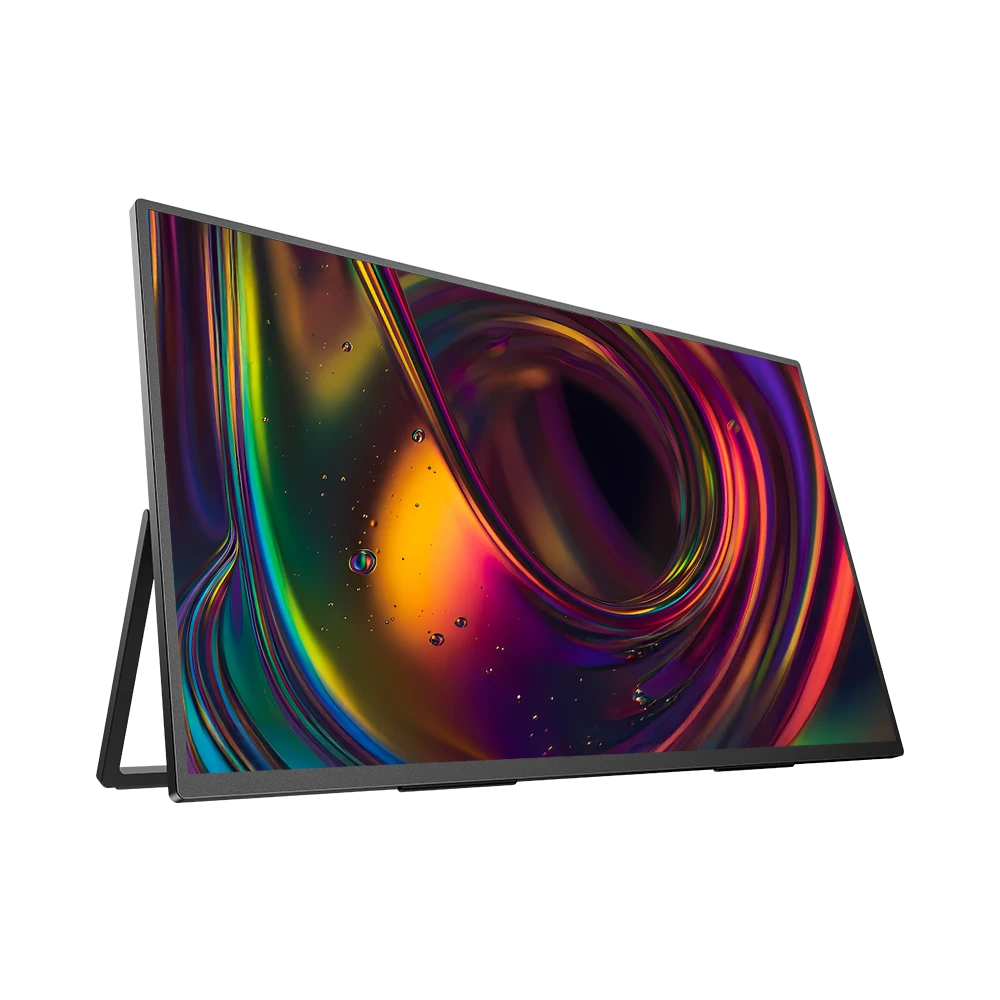
Un écran portable 4K QLED pour votre configuration double écran sur Mac
Le UPERFECT UColor 19 Apex agrandit l'espace de travail de votre MacBook avec son écran QLED 4K UHD de 19 pouces, son taux de rafraîchissement de 144 Hz et sa couverture colorimétrique de 107,8 % DCI-P3. Son support intégré en fait un écran portable pratique pour le multitâche et la création de contenu.
Découvrir le UColor 19 ApexLe UPERFECT UColor 19 Apex est un écran portable 4K de 19 pouces conçu pour les utilisateurs de MacBook qui recherchent un écran externe plus grand pour le multitâche, la création de contenu et les travaux nécessitant une grande précision visuelle. Sa dalle QLED, son taux de rafraîchissement de 144 Hz et sa large couverture colorimétrique en font une option intéressante pour ceux qui privilégient à la fois l'espace d'affichage et la qualité d'image.
Caractéristiques techniques principales :
- Taille de l'écran : 19 pouces
- Résolution : 3840 × 2160 (4K UHD)
- Technologie de dalle : QLED
- Taux de rafraîchissement : 144 Hz
- Luminosité : 400 nits
- Couverture colorimétrique : 107,8 % DCI-P3
- Connectivité : 2 × USB-C, Mini HDMI et USB-A OTG
- Poids : 0,82 kg
- Support : support intégré et fixation VESA 75 × 75 mm
Avantages :
- Grand écran 4K de 19 pouces offrant davantage d'espace pour le multitâche.
- Technologie QLED et couverture colorimétrique de 107,8 % DCI-P3 pour une reproduction des couleurs riche et nuancée.
- Taux de rafraîchissement de 144 Hz pour une image et un défilement plus fluides.
- Plusieurs options de connexion, notamment USB-C et Mini HDMI.
- Conception légère avec support intégré et compatibilité avec les fixations VESA.
Inconvénients :
- Positionnement tarifaire haut de gamme.
Idéal pour : les utilisateurs de MacBook qui recherchent un deuxième écran plus grand et haute résolution pour la productivité, la retouche photo et les activités créatives.
Remarque sur la compatibilité : la résolution et le taux de rafraîchissement réellement obtenus dépendent du modèle de MacBook et des caractéristiques de la connexion utilisée.
FAQ : questions fréquentes sur l'utilisation de deux écrans sur Mac
1. Tous les MacBook peuvent-ils connecter deux écrans externes ?
Non. Le nombre d'écrans externes pris en charge dépend du modèle de MacBook, de sa puce et de sa configuration d'affichage. Consultez les caractéristiques techniques officielles d'Apple pour vérifier le nombre maximal d'écrans externes, les résolutions et les taux de rafraîchissement compatibles.
2. Peut-on utiliser un hub USB-C pour connecter deux écrans à un MacBook ?
Pas toujours. De nombreux hubs USB-C utilisent la technologie DisplayPort MST, qui n'est pas prise en charge par macOS pour l'affichage étendu indépendant. Les deux écrans peuvent donc afficher le même contenu. Pour obtenir deux affichages indépendants, utilisez une station d'accueil Thunderbolt compatible ou connectez chaque écran à un port compatible distinct de votre Mac.
3. Puis-je utiliser un écran portable 4K avec un MacBook ?
Oui, à condition que votre MacBook prenne en charge le type de connexion et la résolution de l'écran. Cependant, les taux de rafraîchissement élevés, comme 120 Hz ou 144 Hz, dépendent également des capacités de sortie vidéo de votre MacBook, des caractéristiques du câble et du mode de connexion utilisé.
4. Faut-il fermer le capot pour utiliser deux écrans externes avec un MacBook Air ?
Cela dépend de la puce. Le MacBook Air M3 prend en charge deux écrans externes uniquement en mode capot fermé. Vous aurez également besoin d'un clavier et d'une souris ou d'un trackpad externes, et le Mac devra être branché à une source d'alimentation. Les MacBook Air M4 et M5 prennent en charge deux écrans externes tout en conservant l'écran intégré actif : il n'est donc pas nécessaire de fermer le capot.
5. Pourquoi mon deuxième écran est-il flou sur Mac ?
La résolution sélectionnée peut ne pas correspondre à la résolution native de l'écran externe. Accédez à Réglages Système → Moniteurs, sélectionnez votre écran externe et choisissez la résolution recommandée pour obtenir une image et un texte plus nets.